投稿の基礎編
このページの概要
投稿の基本的な作成項目「タイトル」「見出し」「文章」「画像」の説明と
「公開」のやり方について説明しています。
投稿したページがネット上で閲覧できるようになります。
WordPress 投稿の基礎編
最も基本的な新規投稿のやり方について解説しています。
テキストと画像の投稿ページを作成し、ネット上に公開します。
「パーマリンクの設定」は面倒なところですが、重要なポイントになりますので適切に設定できるようにします。
投稿の基本設定
ページのタイトル
1.新規投稿画面を開く
- WordPressの管理画面にログインします。
- 管理画面左メニューの「投稿」➡「新規投稿」をクリックして「新規投稿」画面を開きます。

2.ページタイトル
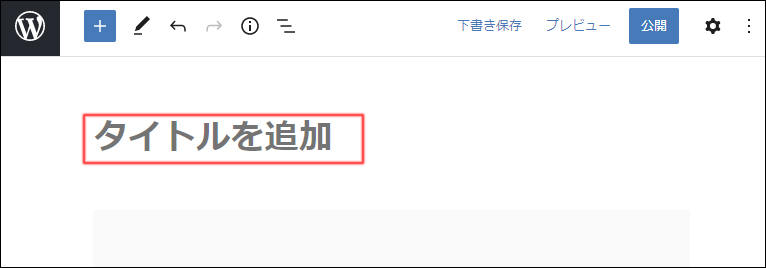
- 「タイトルを追加」欄にタイトルを入力します。
・タイトル設定の注意点
- タイトルはこのページにどのようなことが書かれているのかを伝える重要なものです。
ページ内容を反映した文章とします。 - タイトルは「検索エンジン最適化対策」上も重要で、そのページ検索してもらいたい「キーワード」を入れるようにします。
3.下書き保存
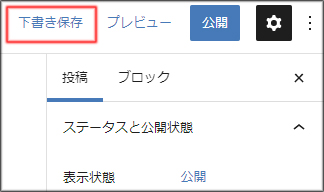
ここで、一旦下書きを保存をします。
保存しないと下記の「URLスラッグ」欄が表示されません。
投稿作業を途中で中断する場合も「下書き保存」をしておきます。
- 「下書き保存」をクリックします。
ページの設定
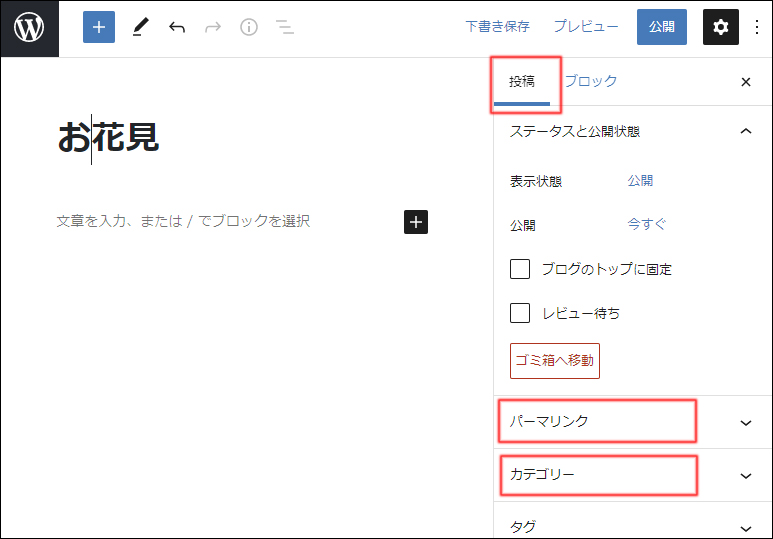
1.投稿タブを開きます
- 設定パネルの「投稿」タブを開きます。
2.スラッグの設定
スラッグの設定をします。
- 設定パネルの「パーマリンク」を開きます。
- 「URLスラッグ」欄にスラッグを入力します。

・設定時の注意点
- URLスラッグはそのページのURLになります。
- 例 https://ssnc.or.jp/sakura/
- スラッグは英数小文字やハイフン( – )を使用します。
- アンダースコアー( _ )は使用しないで下さい。
- そのページに合った英単語が望ましいです。
- 他のページと競合しないようにします。
3.カテゴリーの選択
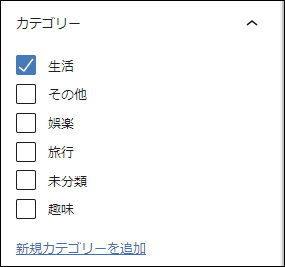
- 設定パネルの「カテゴリー」を開きます。
- そのページが該当するカテゴリーにチェックを入れます。
下記は例です。トレーニング時は適当に選んでください。
・注意点
- カテゴリーは一つだけ選択します。複数は選択しないでください。
- 「未分類」は選択しないで下さい。
- 該当するカテゴリーがない場合は管理者に連絡して追加してもらいます。
- 「新規カテゴリーを追加」からは追加しないでください。
プレビューのやり方
編集作業は仕上がりを確認(プレビュー)しながら行います。
1.プレビュー画面を開く
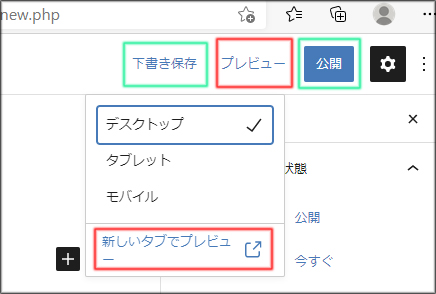
- 「下書き保存」をクリックします。
すでに公開している場合は「公開」をクリックして更新をします。 - 「プレビュー」をクリックします。
- 「新しいタブでプレビュー」をクリックしてプレビュー画面を開きます。
2.画面を確認
- 新しいタブでプレビュー画面が開きます。
- 編集の仕上がり具合を確認します。
- 2回目以降のプレビュー時は「更新」マークをクリックして画面を更新します。
- 左側のタブをクリックして管理画面に戻ります。
Edgeのタブを切り替えながら編集とプレビューを行っていきます。

記事投稿のやり方
見出しの設定
1.見出しを設定します
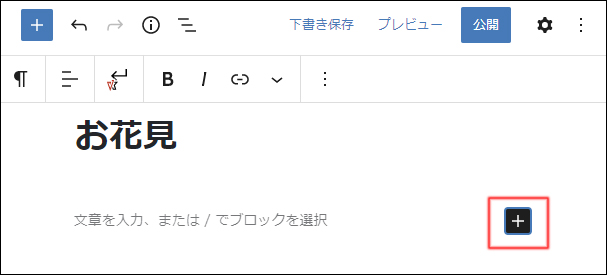
- タイトル右下の「+」マークをクリックします。
2.見出しブロックを選択します
- ブロックリストから見出しブロックを選択します。
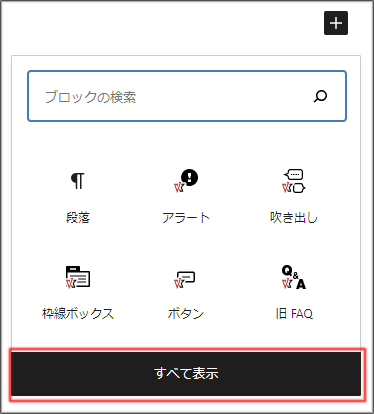
- ブロックリストに載っていない場合は、「すべて表示」をクリックし、「ブロックパネル」を開きます。
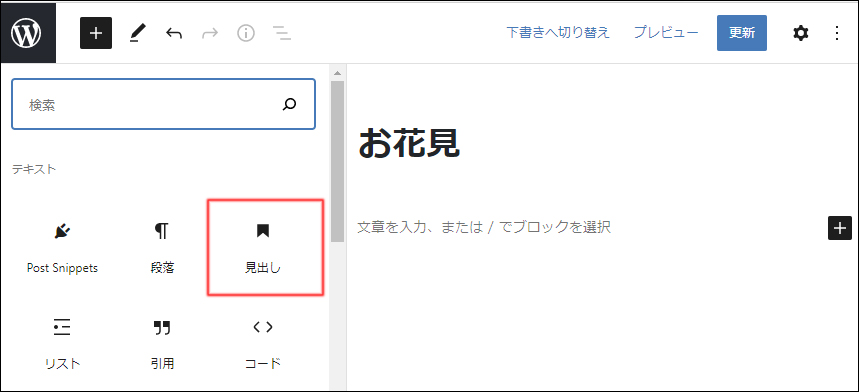
3.ブロックパネルから見出しを選択します
- ブロックうパネルの「見出し」をクリックします。
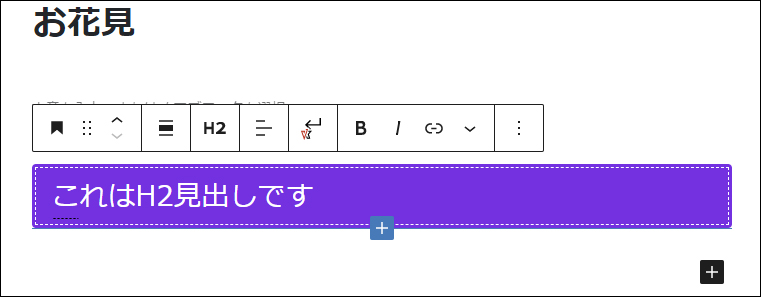
4.見出しを入力します
- その記事に合った見出しを入力します。
文章の入力
1.段落ブロックを挿入します
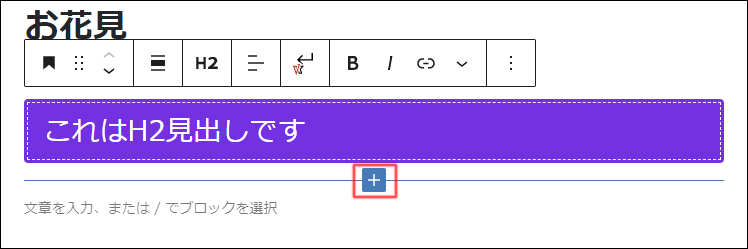
- ブロックを追加したいところにマウスのポインターを持っていきます。
又は画面右の「+」マークをクリックします。 - 「+」マークが現れたらクリックします。
2.段落ブロックを選択します
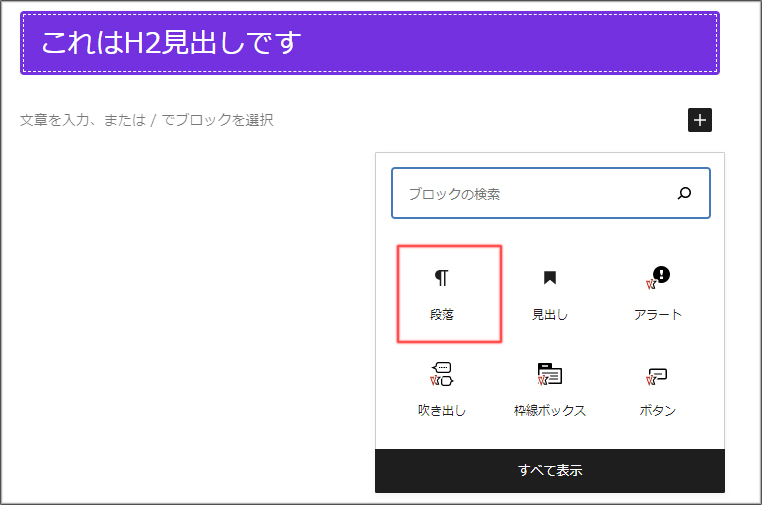
- ブロックリストから「段落」ブロックを選択します。
- このブロックリストに載っていない時は、「すべて表示」をクリックし、「ブロックパネル」から「段落」ブロックを開きます。
3.段落ブロックに記事を入力します
- ポインターが表示されたら記事を入力します。
・注意点
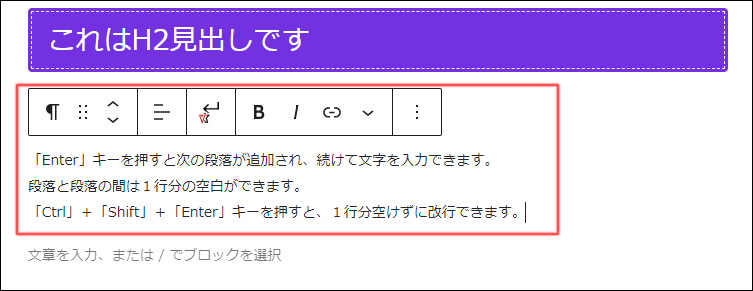
- 「Enter」キーを押すと次の段落が追加されます。
- 改行するときは「Ctrl」+「Shift」+「Enter」キーを押します。
- ワードなどから文章をコピペする場合は、貼り付けるときに「貼り付け」ではなく「プレーンテキストで張り付ける」にします。
画像の挿入
1.画像ブロックを挿入します
- 文章右下の「+」マークをクリック。
- ブロックリストの「画像」を選択します。
- ブロックリストに載っていない時は、「すべて表示」をクリックし、「ブロックパネル」から「段落」ブロックを開きます。
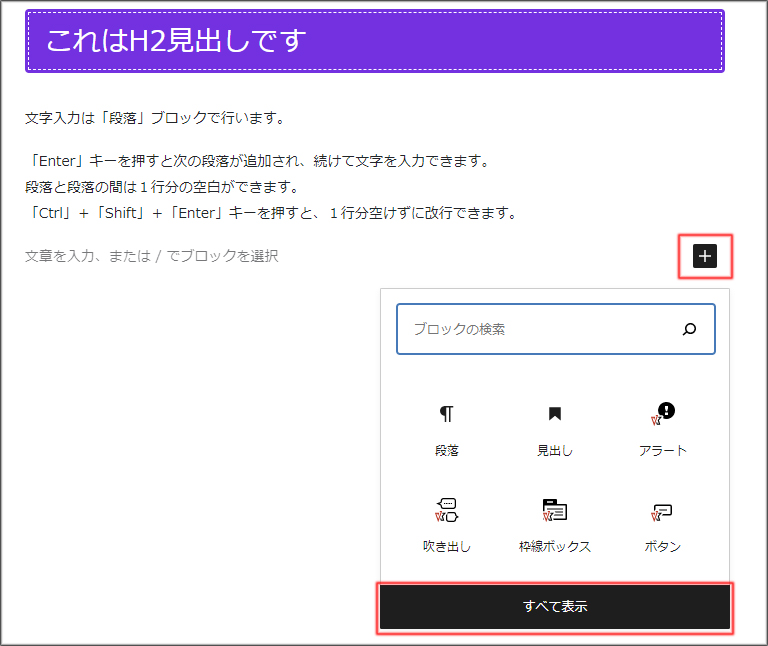
2.画像ブロックを選択します
- ブロックパネルの「画像」を選択します。

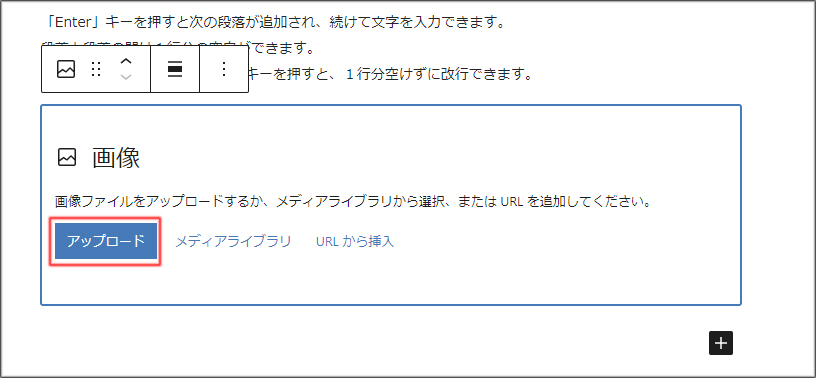
3.画像をアップロードします
- 「アップロード」をクリック。
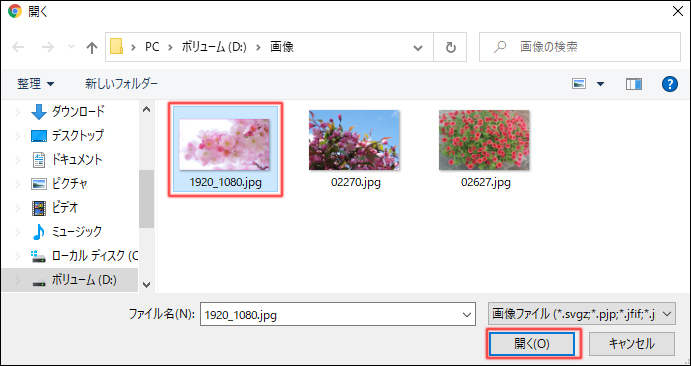
4.画像の選択
- エクスプローラーが開いたら、画像を保存しているフォルダーから挿入する画像を選択し、「開く」をクリック。
5.画像サイズの変更
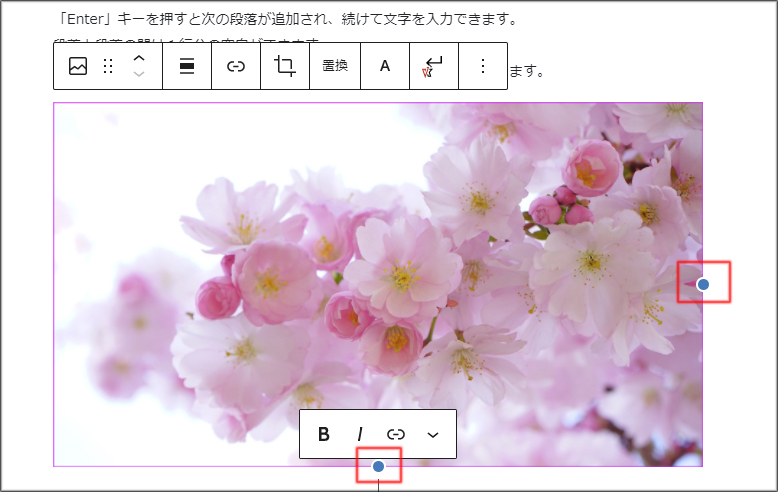
- 画像のサイズを変更する場合は、右または下の「●」をドラックして希望の大きさにします。
6.画像の配置の変更をする
- 「配置変更」アイコンをクリックして希望の配置を選択します。
通常は「中央揃え」を選択します。

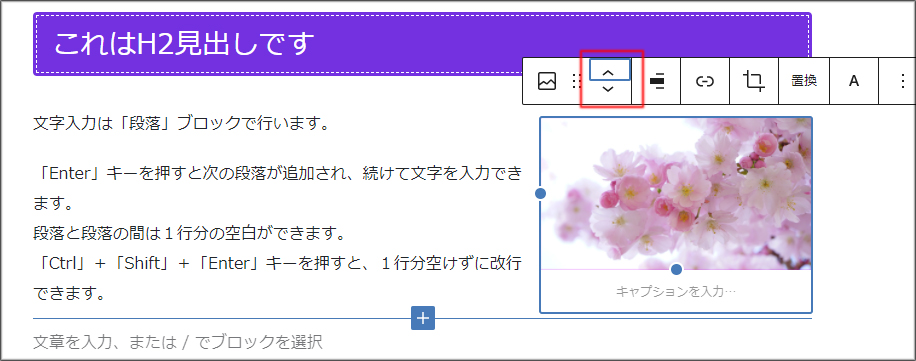
7.画像を文章に回り込ませる
- 画像の配置を「右寄せ」または「左寄せ」にします。
- 「上に移動」アイコンをクリックして希望の位置まで移動します。
投稿ページの公開
投稿ページの公開
1.投稿ページを公開します
ページが完成したら公開します。
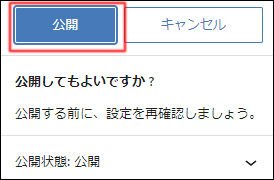
- 「公開」ボタンをクリックします。

2.公開確認画面
- 公開の確認画面が出たら「公開」をクリックします。
3.公開ページの確認をします
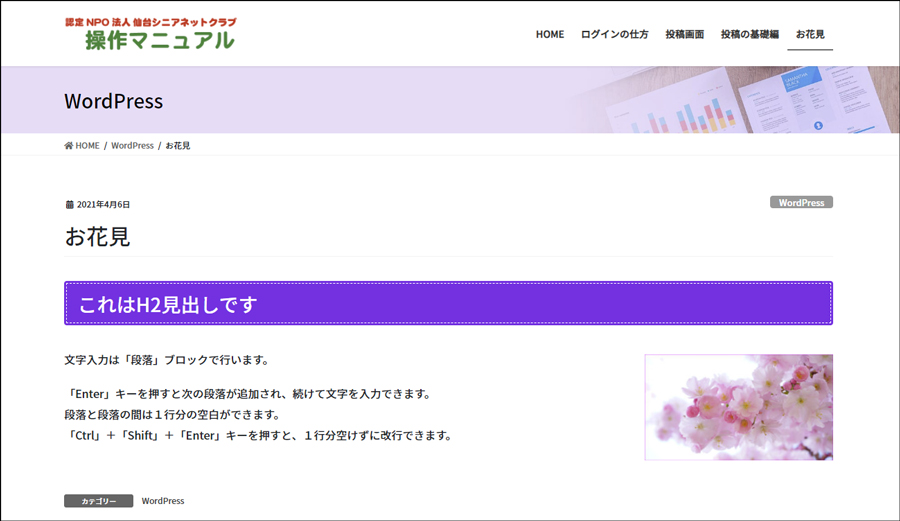
- 「WP 投稿練習サイト」のトップページを開き「新着投稿」から投稿した記事を選択します。
下記のように「タイトル」「見出し」「記事」「画像」の投稿内容が表示されたら完了です。
編集画面の開き方
1.編集
公開後または下書き保存後のページを編集する場合は下記の手順で行います。
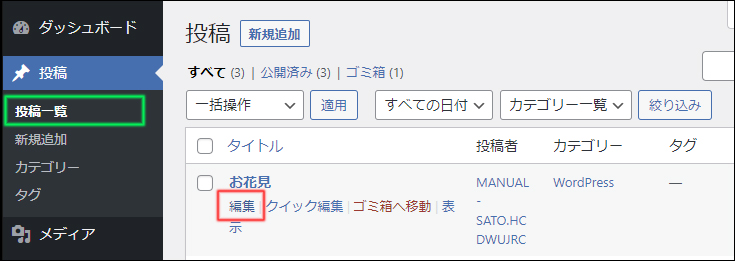
- 「投稿一覧」をクリックします。
- 編集するタイトルの「投稿」をクリックして投稿画面を開きます。