固定ページの作成
このページの概要
固定ページの作成方法ついて解説しております。
固定ページは投稿者権限の方は作成できません。
固定ページについて
投稿ページと固定ページの違いについて
投稿はいわゆるブログ的なもので、お知らせやコラム・時事情報的なページで使用します。
固定ページはホームページ的なもので、TOPページや会社情報など独立したページで使用します。
主な相違点は
- 投稿ページは新着やカテゴリーページなどで一覧表示が可能。
メニュー上での表示も可能。 - 固定ページは一覧表示ができず、メニュー上で表示する。
- 投稿ページのデザインテンプレートはすべて同じ。
- 固定ページはページごとにカラムなどのデザインテンプレートを変更できる。
固定ページの作成
1.新規投稿画面を開く
- WordPressの管理画面にログインします。
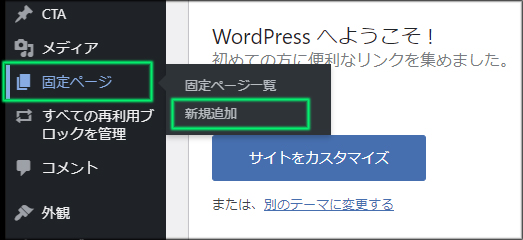
- 管理画面左メニューの「固定ページ」➡「新規追加」をクリックして「新規固定ページ」画面を開きます。
2.ページタイトル
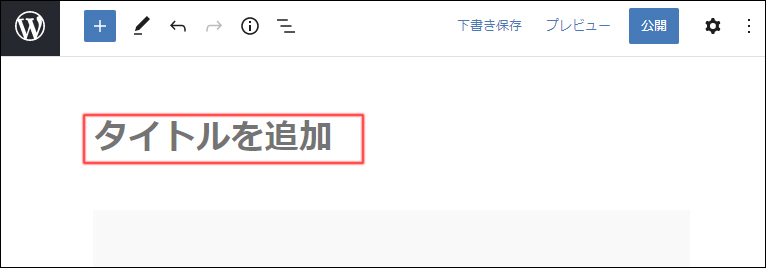
- 「タイトルを追加」欄にタイトルを入力します。
・タイトル設定の注意点
- タイトルはこのページにどのようなことが書かれているのかを伝える重要なものです。
ページ内容を反映した文章とします。 - タイトルは「検索エンジン最適化対策」上も重要で、そのページ検索してもらいたい「キーワード」を入れるようにします。
3.投稿タブを開きます
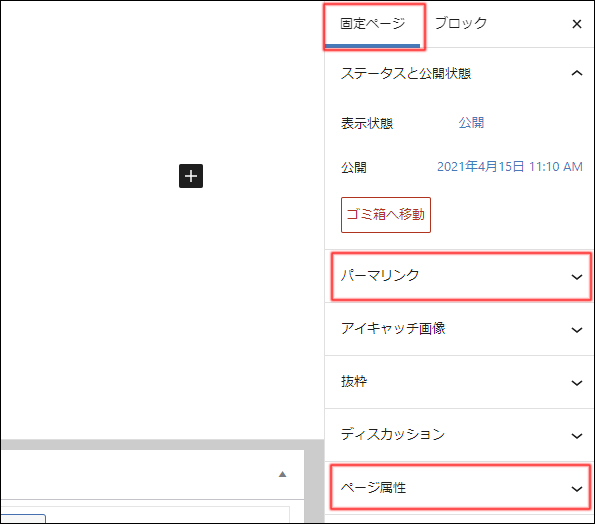
- 設定パネルの「固定ページ」タブを開きます。
4.パーマリンクの設定
- 設定パネルの「パーマリンク」を開きます。
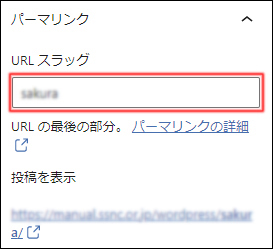
- 「URLスラッグ」欄にスラッグを入力します。
「URLスラッグ」欄が表示されない場合は、下記「4.下書き保存」を行います。
・設定時の注意点
- URLスラッグはそのページのURLになります。
- 例 https://ssnc.or.jp/sakura/
- スラッグは英数小文字やハイフン( – )を使用します。
- アンダースコアー( _ )は使用しないで下さい。
- そのページに合った英単語が望ましいです。
- 他のページと競合しないようにします。
5.親ページの設定
- 設定パネルの「ページ属性」の「親ページ」欄をクリックします。。
- 一覧から該当するページを選択します。
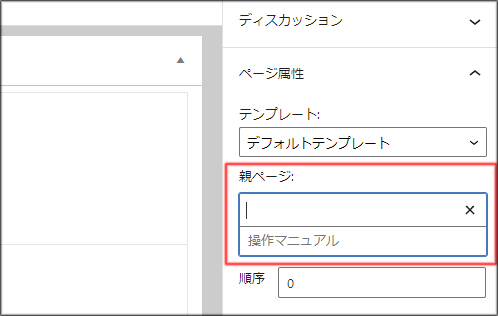
・注意点
- 固定ページはカテゴリー設定がないので、ページ属性でページの階層化を行います。
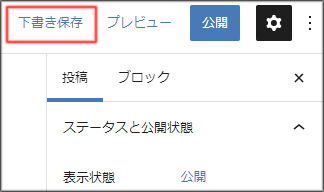
6.下書き保存
- 管理画面上の「下書きに保存」をクリックして保存します。
7.記事の作成
記事の作成の仕方は「新規投稿」と同じなので、ここでは説明を割愛いたします。
記事が完成したら「公開」します。