WPの管理
このページの概要
WordPressの「管理者権限者」が行わなければならない、管理者の役割ついて解説しております
WPの管理
ここでは下記の内容を説明しています。
- グローバルメニューなどの設定方法
- カテゴリーの設定方法
- コメントの承認のやり方
- WordPressやプラグインの更新方法
- 管理画面を使用するユーザー登録や削除の方法
- 管理者メールアドレスの設定方法
- 使用プラグインの種類と参考サイトの紹介
メニューの設定
固定ページや投稿の任意のページを、ページトップのグローバルメニューやフッターメニューに表示することができます。
1.メニューを開きます
- WordPressの管理画面にログインします。
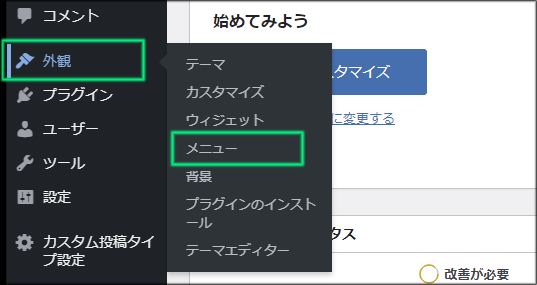
- 管理画面左メニューの「外観」➡「メニュー」をクリックして「メニュー」画面を開きます。
2.メニュー構造の設定
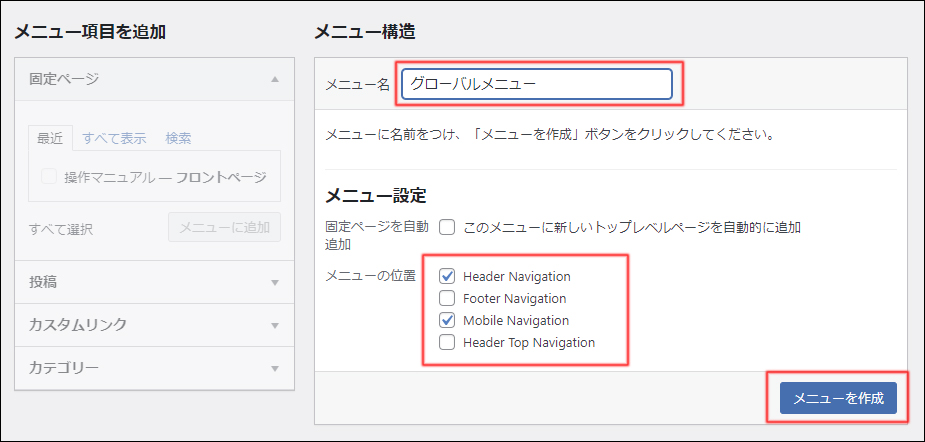
- 「メニュー名」欄に「グローバルメニュー」といった設定するメニュー名を入力します。
- 「メニュー設定」欄のメニュー名にチェックをいれます。
グローバルメニューの場合は。「Header Navigation」と「Mobile Navigation」にチェックを入れます。 - 「メニューを作成」をクリックします。
3.メニュー項目の追加
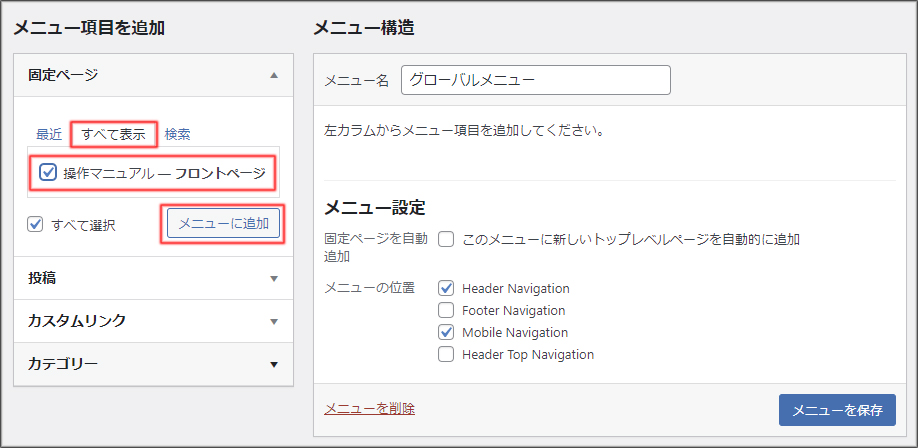
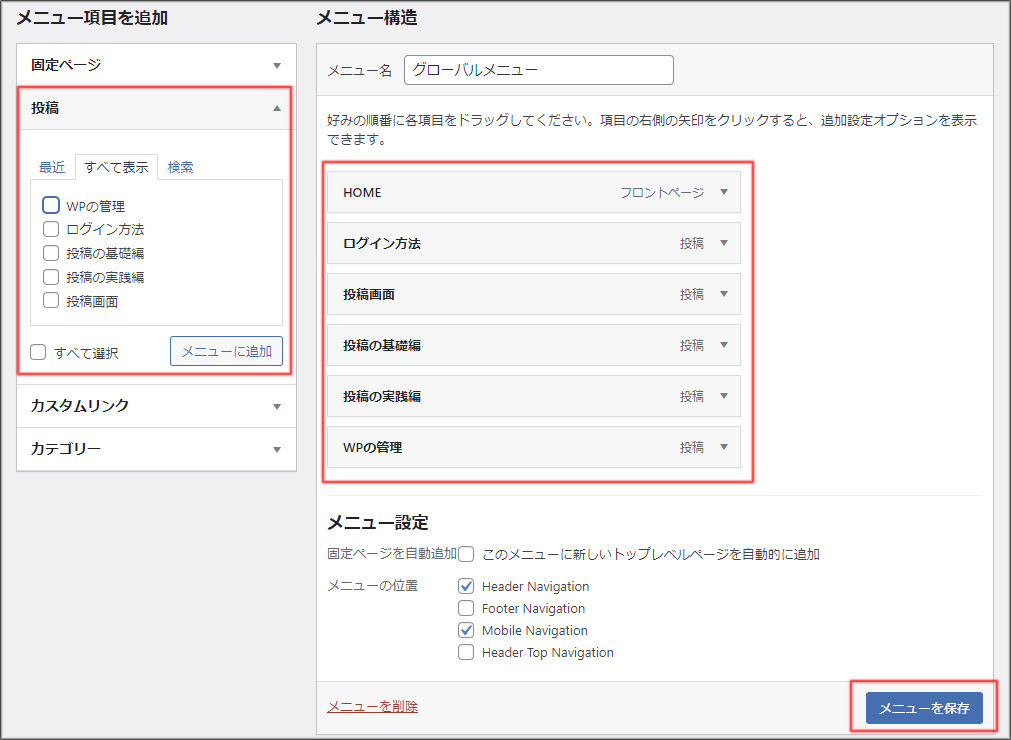
- メニュー項目を追加の「すべて表示」タブをクリックして、追加する項目にチェックを入れます。
- 「メニューに追加」をクリックし、「メニュー構造」にメニューを追加します。
4.メニュー名の変更
デフォルトではメニュー名はページのタイトルで表示されています。
トップページやタイトルが長い場合はメニュー名を変更します。
変更が必要ない場合はこの作業は不要です。
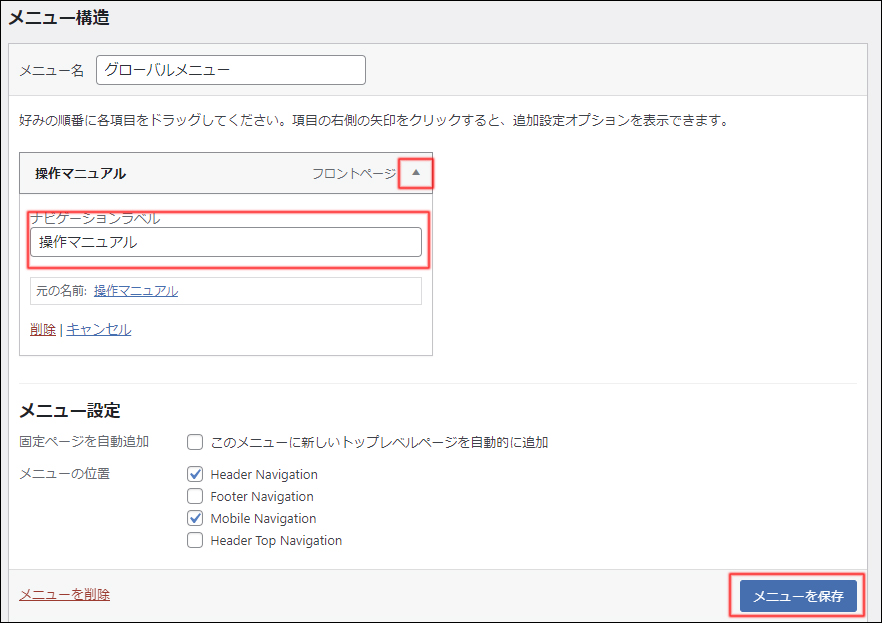
- 追加されたメニューの下矢印をクリックします。
- 「ナビゲーションラベル」欄の [ 操作マニュアル ] を [ HOME ] などの任意の文字に置き換えます。
- 「メニューを保存」をクリックします。
5.メニューの並び替え
- 必要に応じて「固定ページ」や「投稿」ページを追加します。
- 「メニュー構造」に追加されたメニューはドラッグ&ドロップで任意に順番を変更します。
- 「メニューを保存」をクリックします。
6.表示の確認
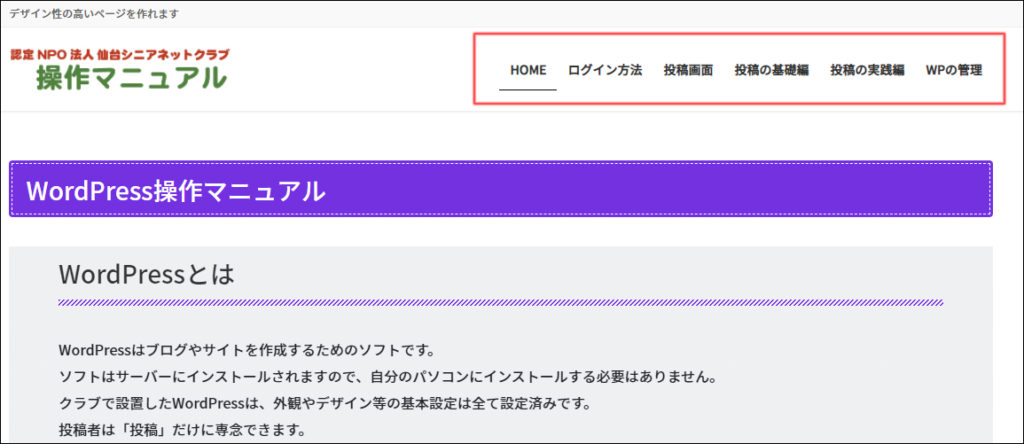
- 各ページも右上にメニューが表示されるのを確認します。
カテゴリーの設定
投稿者などから新規カテゴリー設定の依頼などがあった場合など、必要に応じてカテゴリーを追加します。
1.「カテゴリー」画面を開く
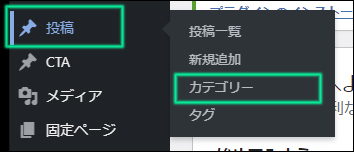
- 管理画面左メニューの「投稿」をクリックします。
- 「カテゴリー」をクリックしてカテゴリー画面を開きます。
2.新規カテゴリーを追加
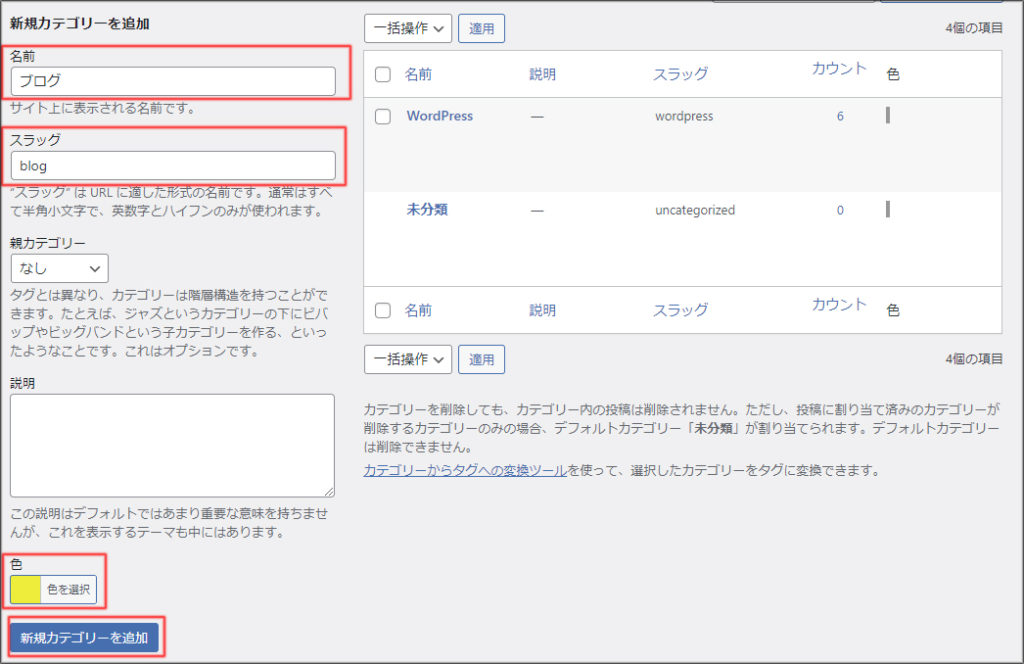
- 「名前」欄にカテゴリー名を入力します。
- 「スラッグ」欄にカテゴリー名に適した英単語のスラッグ名を入力します。
- 「色」の欄で任意の色を指定します。
- 「新規カテゴリーを追加」をクリックします。
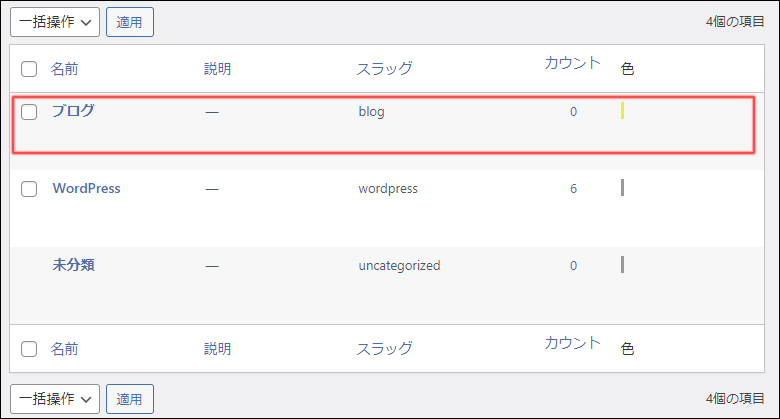
3.カテゴリー追加の確認
- 追加したカテゴリーの「名前」「スラッグ」「色」などを確認します。
コメントの承認
投稿へのコメントを許可している場合は、投稿があると管理者にメールが届きます。
管理画面からコメントの承認や削除などを行います。
1.「コメント」画面を開く
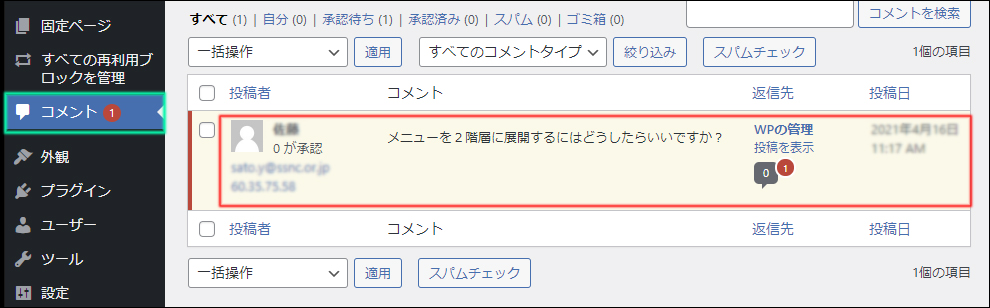
- 管理画面左メニューの「コメント」をクリックします。
コメントがあるとコメント数が赤丸で表示されます。 - 「コメント」の内容を確認します。
2.コメントの承認
- 「一括操作」をクリックします。
- コメント内容に応じて承認などの項目を選択します。
- 「適用」をクリックして完了です。
WordPressの更新
1.更新の有無を確認
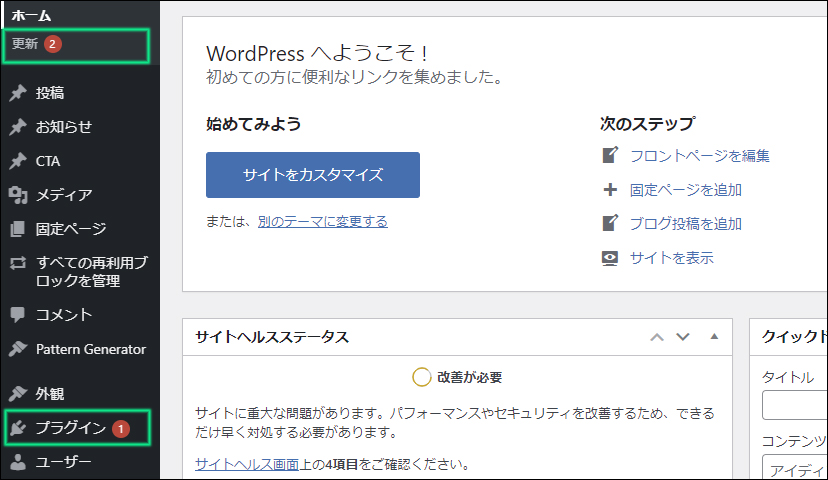
- 管理画面左メニューの「更新」もしくは「プラグイン」の項目に赤丸数字があるか確認。
- 「更新」または「プラグイン」をクリックします。
「更新」だけに赤丸がついているときはWordPress又はテーマの更新を示します。
「プラグイン」だけに赤丸がある場合はプラグインのみの更新になります。
2.WordPress更新確認
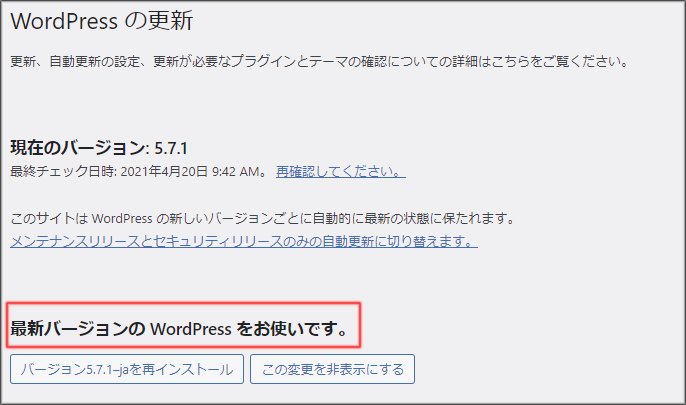
- 「更新」をクリックすると更新画面が開きます。
- WordPress本体の更新は通常自動で行われます。
但し、リアルタイムでただちに更新はされません。 - 「最新バージョンのWordPressをお使いです。」と表示されていればOKです。
- WordPressは自動で更新されるので、定期的にサイトのバックアップをとるようにします。
3.プラグインの更新
プラグインのメニューで「自動更新を有効化」を選択した場合は自動で更新されます。
但し「自動更新を有効化」を選択してもリアルタイムですぐには更新されません。
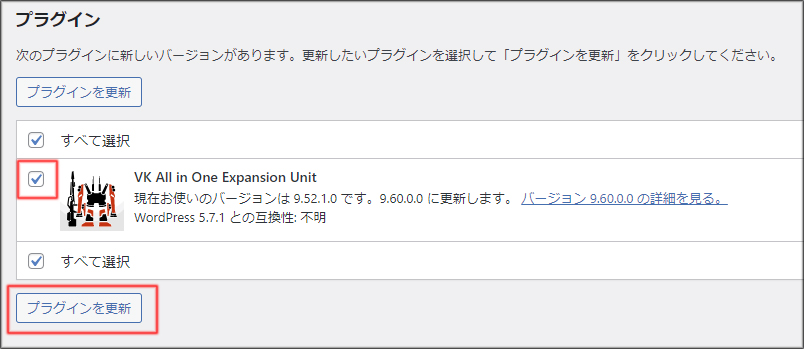
手動更新に設定変更した場合、もしくは自動変更前に手動で行う場合は下記の手順で更新します。
- 更新するプラグインにチェックを入れます。
- 「プラグインを更新」をクリックします。
4.テーマの更新
当クラブのテーマは「Lightning Pro」を利用しており、更新は自動設定にしています。
但し「自動更新を有効化」を選択してもリアルタイムですぐには更新されません。
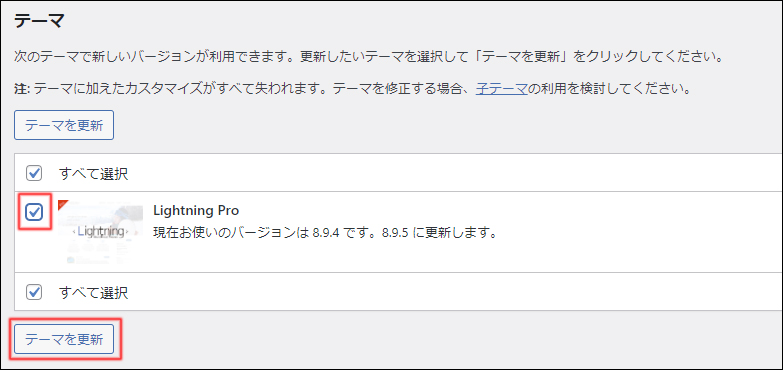
手動更新に設定変更した場合、もしくは自動変更前に手動で行う場合は下記の手順で更新します。
- 更新するテーマにチェックを入れます。
- 「テーマを更新」をクリックします。
ユーザー登録と削除
ユーザー登録
1.ユーザーの新規登録
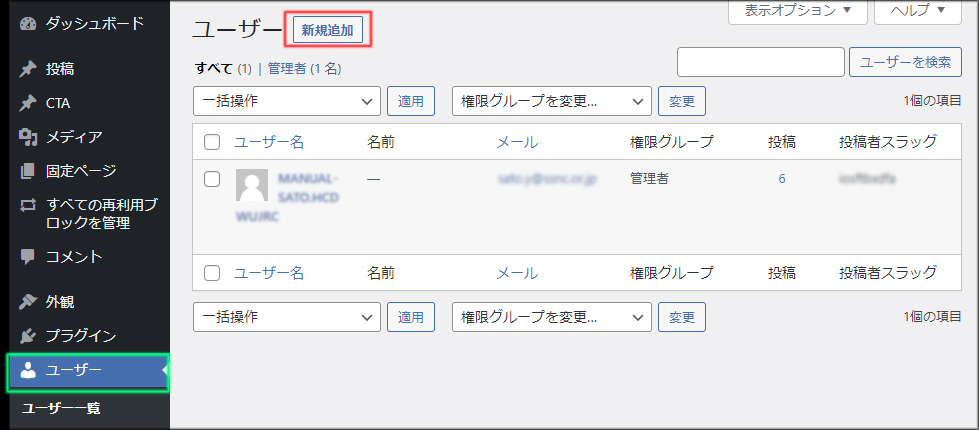
- 左メニューの「ユーザー」をクリックして「ユーザー画面」を開きます。
- 「新規登録」をクリックします。
2.ユーザーの追加設定
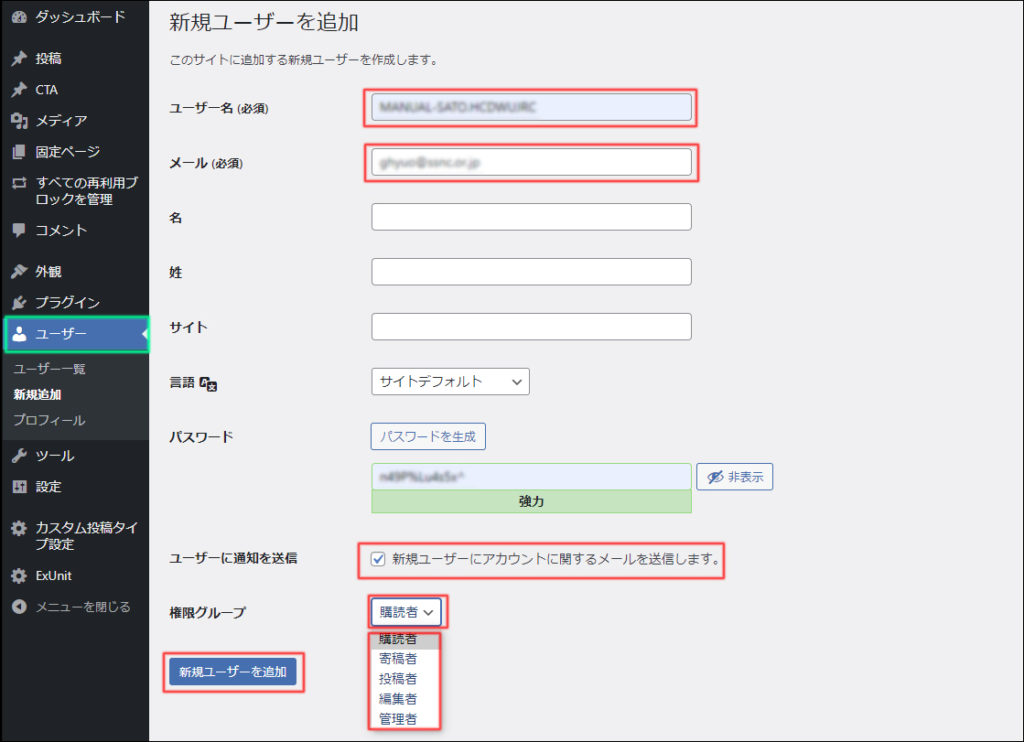
登録を完了すると登録ユーザーに、アカウントに関するメールが自動送信されます。
- 「ユーザー名」欄にユーザー名を入力します。
ユーザー名は英大文字で下記の書式とします。
サブドメイン名の初めの部分+ハイフン( – )+メールアカウントの名前部分+ドット( . )+ランダムな8桁の英文字。 - 「メール」欄に登録ユーザーのメールアドレスを入力します。
- 「新規ユーザーにアカウントに関するメールを送信します」にチェックを入れます。
- 「購読者」のプルダウンメニューから管理グループを選択します。
- 「新規ユーザー」を登録をクリックして終了です。
3.ユーザー登録の確認
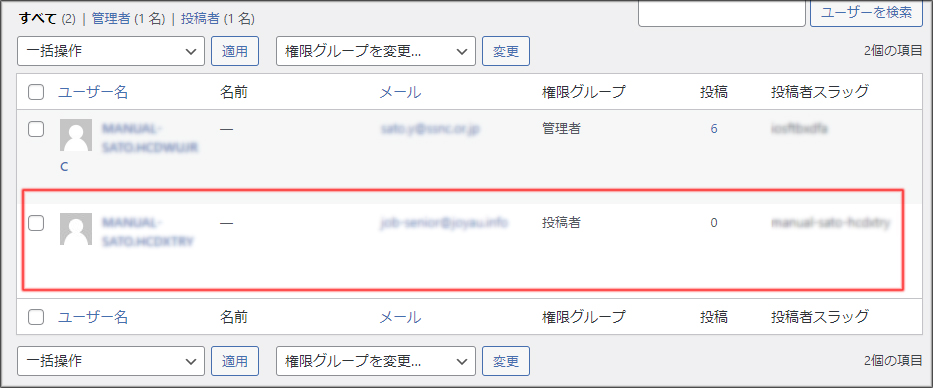
- 登録内容に間違いないか確認します。
ユーザーの削除
1.ユーザーの削除
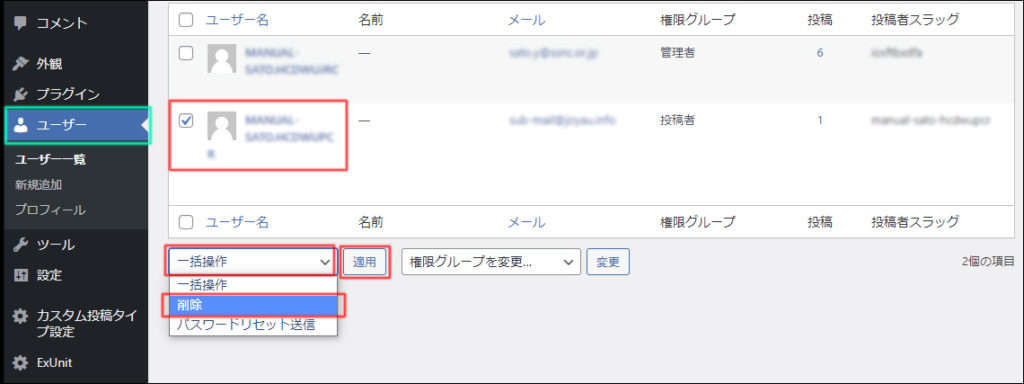
- 左メニューの「ユーザー」をクリックします。
- 削除するユーザーにチェックを入れます
- 「一括操作」欄のプルダウンメニューから「削除」を選択します。
- 「適用」をクリックします。
5.削除の実行
削除するユーザーの投稿を削除しないように注意して下さい。
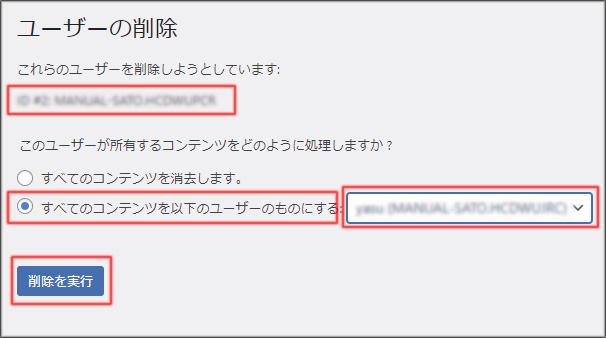
- 削除するユーザーを確認します。
- 「すべてのコンテンツを以下のユーザーのものにする」にチェックを入れます。
- 右の欄のプルダウンメニューから移管する人のユーザー名を選択します。
- 「削除を実行」をクリックします。
管理者メールアドレスの設定
WordPressからの様々な情報を受信するメールアドレスです。
管理者権限を持つ人のメールアドレスを設定します。
1.「カテゴリー」画面を開く
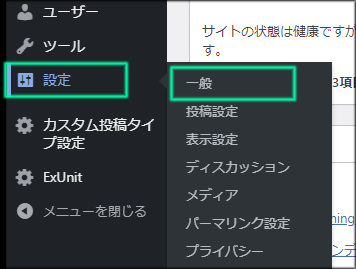
- 管理画面左メニューの「設定」をクリックします。
- 「一般」をクリックして「一般設定」画面を開きます。
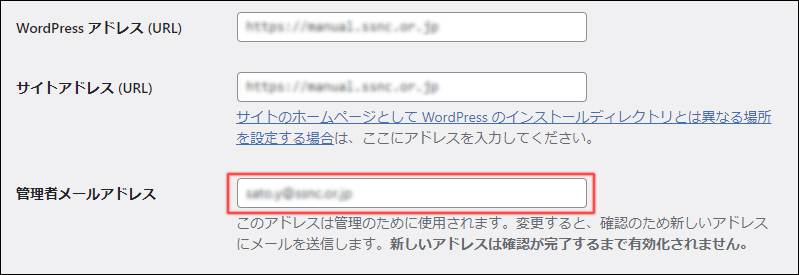
2.管理者メールアドレスの設定
- 「管理者メールアドレス」欄に管理者権限を持つ人のメールアドレスを入力します。
3.変更を保存と確認
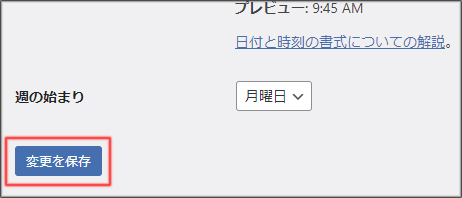
- 画面下にある「変更を保存」をクリックします。
- 新しいメールアドレスに確認メールが届きますので確認して有効化します。
- 「管理者メールアドレス」が新しいメールアドレスになっているのを確認します。
プラグイン
導入済プラグイン
- プラグインは必要最小限にしております。
必要に応じてプラグインを追加して下さい。
インストール済プラグインは下記の通りです。(2021年6月1日現在)
1.VK Blocks Pro
Gutenbergのブロックを拡張するプラグイン
VK Blocks Pro 公式サイト
2.VK All in One Expansion Unit
テーマ「Lightning Pro」の統合プラグイン
VK All in One Expansion Unit 公式サイト
一部導入済プラグイン
1.SiteGuard WP Plugin
WordPressのセキュリティプラグイン
SiteGuard WP Plugin 公式サイト
- 「仙台シニアネットクラブ」「パソコン・スマホ教室」サイトに導入済。(2021年6月1日現在)
2.Snow Monkey Forms
メールフォームプラグイン
Snow Monkey Forms 公式サイト
Snow Monkey Formsの使い方
- 「仙台シニアネットクラブ」「パソコン・スマホ教室」「WordPress操作マニュアル」サイトに導入済。
(2021年6月1日現在)