編集画面の説明
このページの概要
WordPressの「投稿編集画面」の最も基本的な内容を解説をしています。
投稿編集画面の概要
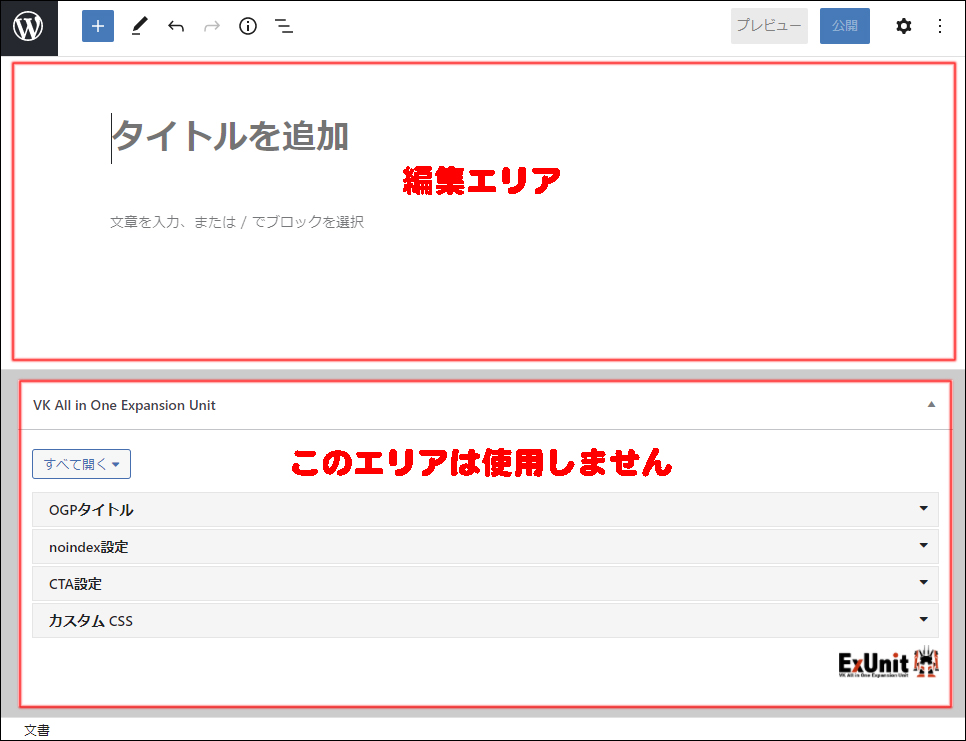
「投稿の基礎編」で後述する「新規投稿画面」は、「編集エリア」と「設定パネル」「ブロックパネル」とで構成されています。
投稿編集画面の構成
- 編集エリアで記事を書いていきます。
- 下のエリアは通常使用しません。
設定パネル
- 右上の「設定」アイコンをクリックすると設定パネルが開きます。
- 「設定」タブで投稿ページの「スラッグ」や「カテゴリー」などの設定をおこないます。
- 「ブロック」タブで該当ブロックのデザインなどの設定を行います。

ブロックパネル
- 左上の「ブロックの追加」アイコンをクリックするとブロックパネルが開きます。
- 挿入したいブロックを選択して編集エリアに追加します。
通常は編集エリア内に表示される「+」をクリックしてブロックを追加していきます。

ツールバー
1.段落ツールバー
- ブロックを選択すると、下記のようなブロックのすぐ上にツールバーが表示されます。
ツールバーはブロックにより表示される内容は異なります。 - 下記は代表的な「段落ブロック」のツールバーです。
このツールバーでよく利用される機能について説明をいたします。

2.ブロックの上下移動
- 赤枠の「上下に移動」をクリックするとブロックを上下に移動することができます。

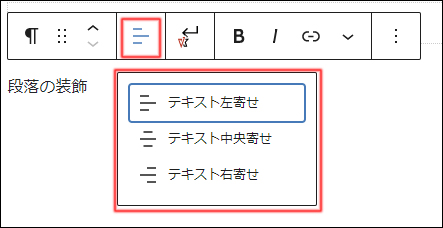
3.テキストの配置
- 赤枠の「テキストの配置」をクリックしてプルダウンメニューを表示させます。
- 希望のテキスト配置の形式をクリックします。
4.太字にする
- 段落内の文字を選択し「B」をクリックすると太字になります。

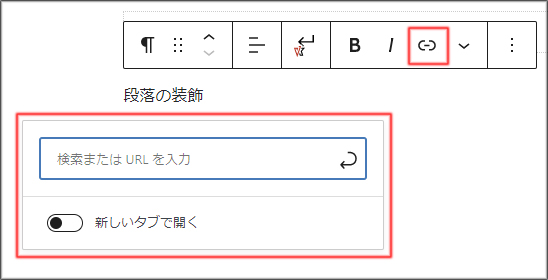
5.リンクの貼付け
- 段落内の文字を選択後、リンクマークをクリック、URL入力欄にリンク先のURLを入力します。
6.文字に色を付ける
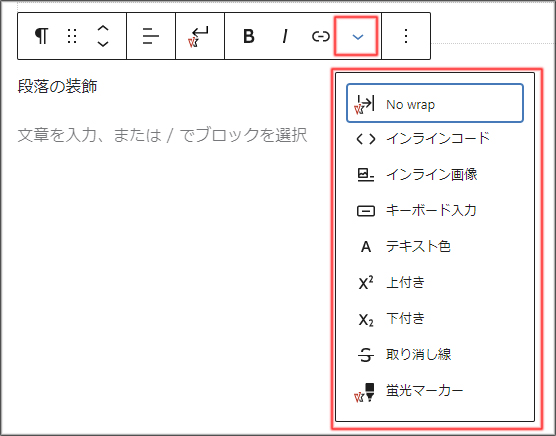
- 段落内の文字を選択し下矢印をクリックしプルダウンメニューが出たら「テキスト色」をクリックし、希望の色をクリックします。
7.ブロックのコピーと削除
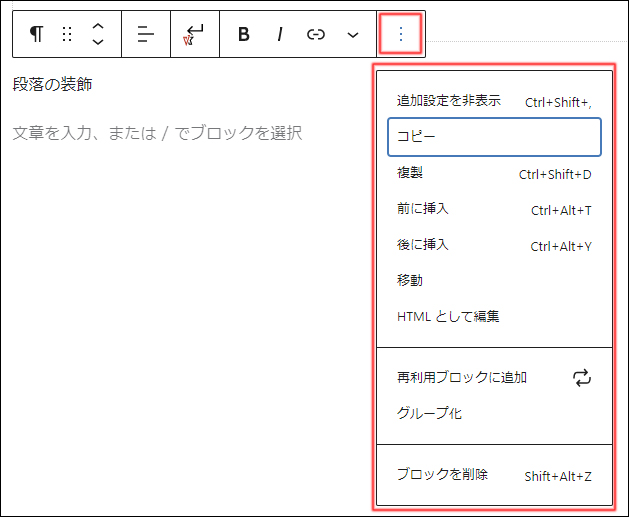
- ブロックのコピーや削除などを行う場合は、ツールバーの右端の「オプション」をクリックしプルダウンメニューを開きます。
- ブロック全体をコピーして利用する場合は、「コピー」をクリックして任意の場所に貼り付けます。
- ブロック全体を削除する場合は、「ブロックを削除」をクリックします。
- ブロックの「設定パネル」を開閉する場合は、「追加設定を表示/非表示」をクリックします。