ログイン方法
当ページの概要
このページでは「WordPress管理画面」へのログイン手順を解説しております。
- 印が実際に作業を行う項目です。
WordPress管理画面の開き方
WordPressの利用希望者があれば、WordPressの管理権限者がユーザー登録を行います。
ユーザー登録後、登録者にはWordPressから「新規ユーザー登録のメール」が送られます。
メールが届きましたら、下記の手順で「WordPress管理画面」を開いて下さい。
ブラウザの設定を確認
パスワード保存の注意点
WordPressのログインを簡単に行うには、ログイン画面を「お気に入り」に登録し、パスワードをブラウザに保存しておくと便利です。
パスワードをブラウザに保存するときは、セキュリティ対策のため下記の点にご注意願います。
- Windows 10のバージョンを常に最新にしておくこと。
- 必要に応じ「ノートン」などのセキュリティ対策ソフトをインストールし、常に最新バージョンにしておくこと。
- Windows10 起動サインインの設定を行い、パソコンをパスワードで保護すること。
- パソコンを他人と共有しないこと。
家族などと共有する時は、それぞれアカウントを作成しパスワードで保護すること。
ブラウザの設定確認
パスワードを保存する場合はあらかじめ下記の設定確認をしておきます。
ここでの説明はブラウザは「Edge」を使用します。
「Google Chrome」などでも同様に行えます。
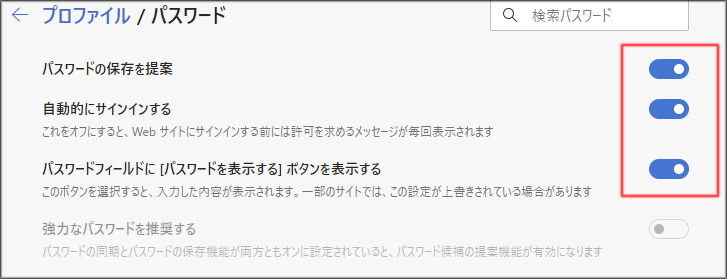
1.「パスワードの保存」の設定
- 「Edge画面」右上の「・・・」(設定など)マークをクリック。
- 「設定」➡「プロファイル」➡「パスワード」の順に開きます。
- 下記画像の赤枠内の設定を「ON」にします。
2.「閲覧データーをクリアー」の設定
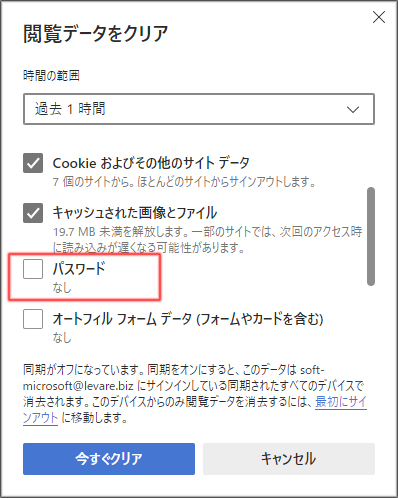
- 「Edge画面」右上の「・・・」(設定など)マークをクリック。
- 「設定」➡「プライバシー、検索、サービス」➡「クリアするボタンの選択」をクリック。
- パスワードのチェックは外しておきます。
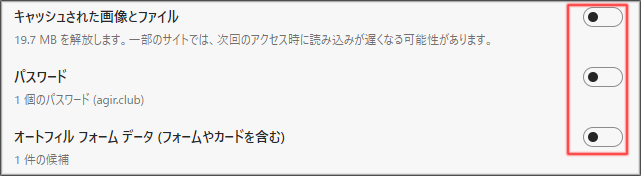
3.「ブラウザーを閉じるたびにクリアするデータ」の設定
- 「Edge画面」右上の「・・・」(設定など)マークをクリック。
- 「設定」➡「プライバシー、検索、サービス」➡「閉じるときに閲覧データをクリアする」をクリック。
- 下記画像の赤枠内の設定を「OFF」にします。
パスワードの設定
新規ユーザー登録メール
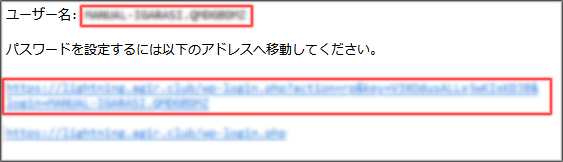
WordPress管理者より、件名「○○○ログイン詳細」といった、下記の新規ユーザー登録のメールが届きます。
- 「ユーザー名」を「メモ帳」や「ワード」などにコピペします。
- 赤枠のURLをクリックします。
もしくはURLをコピーして、EdgeのURLバーに張り付けて開きます。
新規パスワード作成
1.新規パスワードの生成
- 「パスワードを生成」をクリックします。
- 念のためパスワードを「メモ帳」や「ワード」などにコピペしておきます。
- 「パスワードを保存」をクリックします。
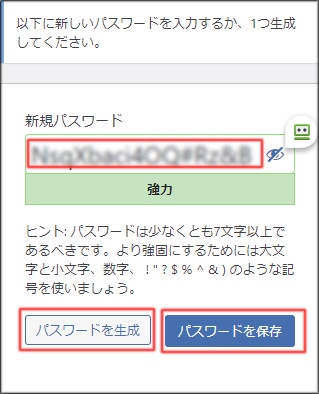
重要 パスワードは長いので欄からはみ出して表示されていない部分があります。
また、コンテキストメニューでコピーできない場合は、
「Ctrl」+「C」キーでコピーします。
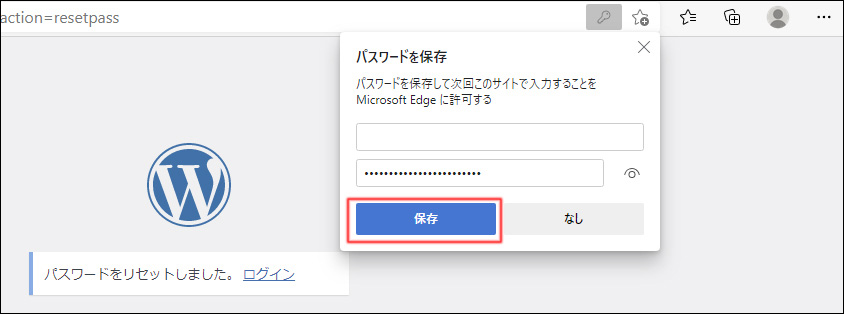
2.パスワードの登録
- パスワード保存画面の「保存」をクリック。
管理画面にログインする
お気に入りに登録
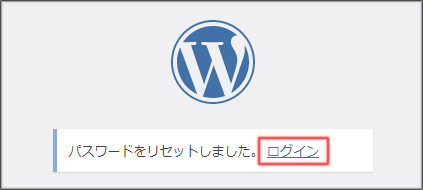
1.ログイン画面を開きます。
- 「ログイン」をクリックします。
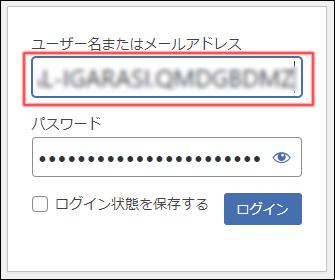
2.ユーザー名を入力します。
- 上記「新規ユーザー登録のメール」でコピーした「ユーザー名」を入力します。
パスワードは自動で入力されます。
3.お気に入りに登録します。
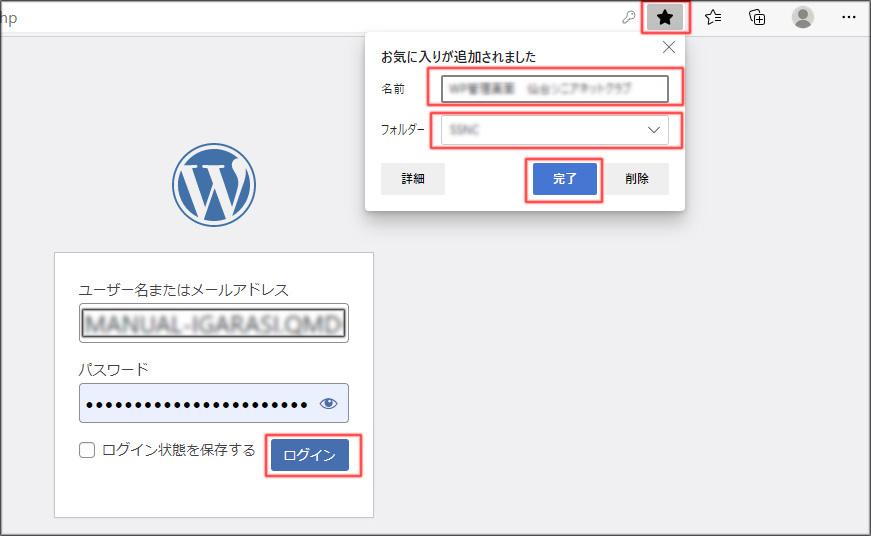
- Edge画面右上の「このページをお気に入りに追加」マークをクリックします。
- 「名前」に「WP管理画面 ○○○サイト」などわかりやすい名前に変更します。
- 任意の「フォルダー」を選択します。
保存用のフォルダーをあらかじめ作成しておくと良いでしょう。 - 「完了」ボタンをクリックします。
- WordPressの「ログイン」ボタンをクリックします。
パスワードの保存
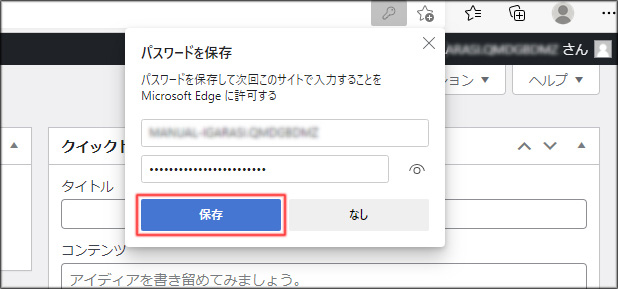
1.パスワードを保存します。
- 「パスワード保存」画面が表示されたら「保存」ボタンをクリックします。
2.一度ログアウトします。
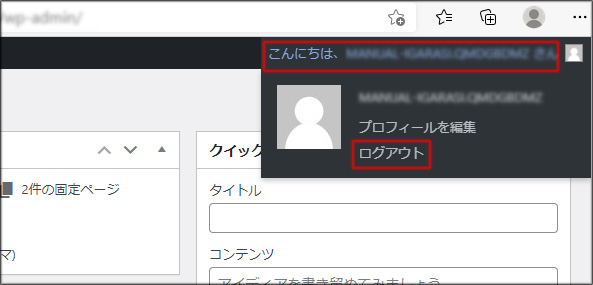
- WordPress管理画面右上の「こんにちは○○○さん」をクリック。
- 「ログアウト」ボタンをクリックしてWordPress管理画面を閉じます。
お気に入りの確認
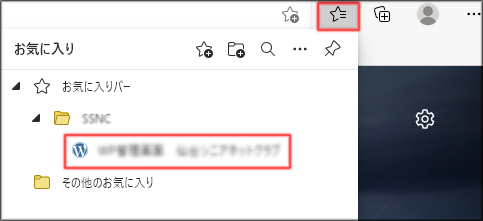
1.お気に入りを確認します。
- Edgeを再起動します。
- Edge画面の右上「お気に入り」マークを画面をクリック。
- 登録した「ホームページ名」をクリックします。
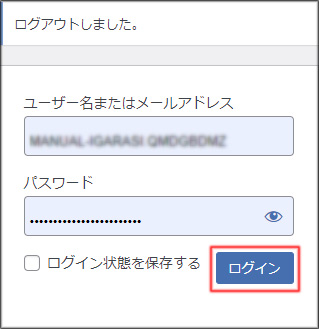
2.ログインします。
- 「ログイン」ボタンをクリックします。
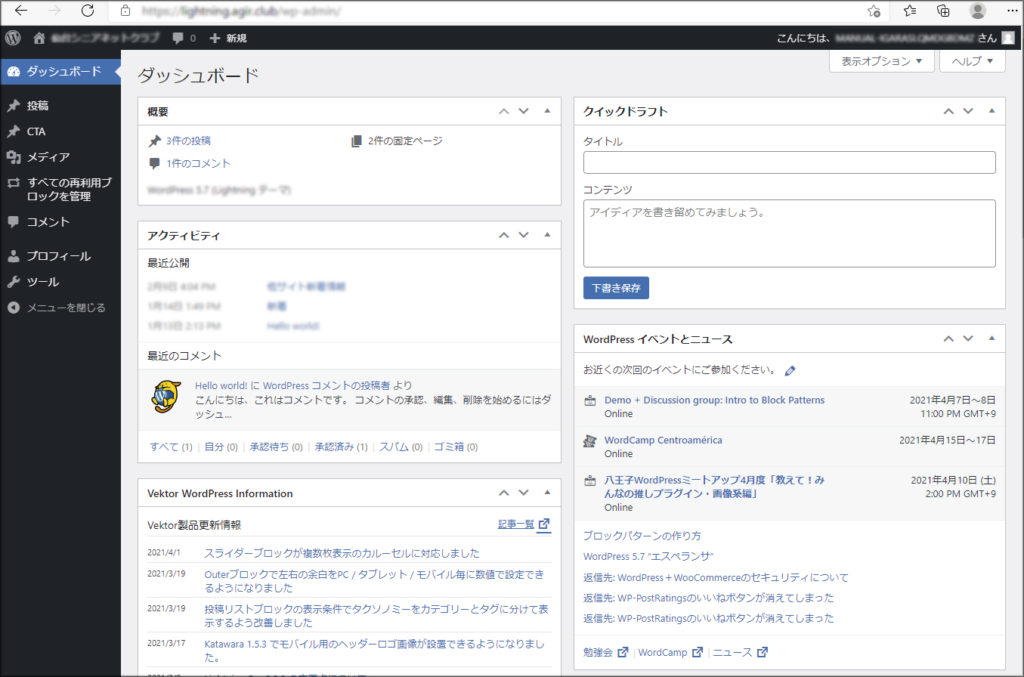
3.管理画面が開けば完了です。
ニックネームの設定
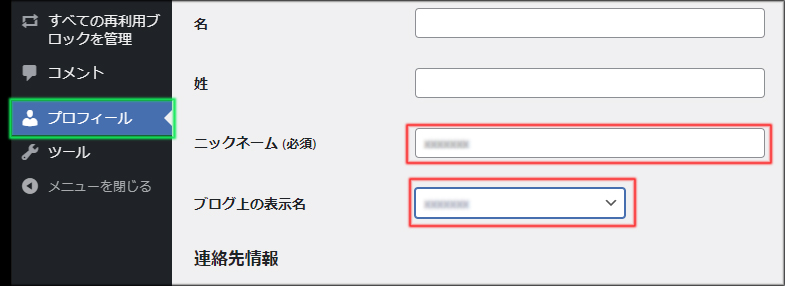
ニックネームを変更しないと「ユーザー名」がブログ上などに表示されますので、必ず設定してください。
- 左メニューの「プロフィール」をクリックします。
- 「ニックネーム」欄にニックネームを入れます。
ニックネームは英数字及び日本語が入力できます。 - 「ブログ上の表示名」欄でニックネームを選択します。
- 画面一番下の「プロフィール更新」ボタンをクリックして更新します。